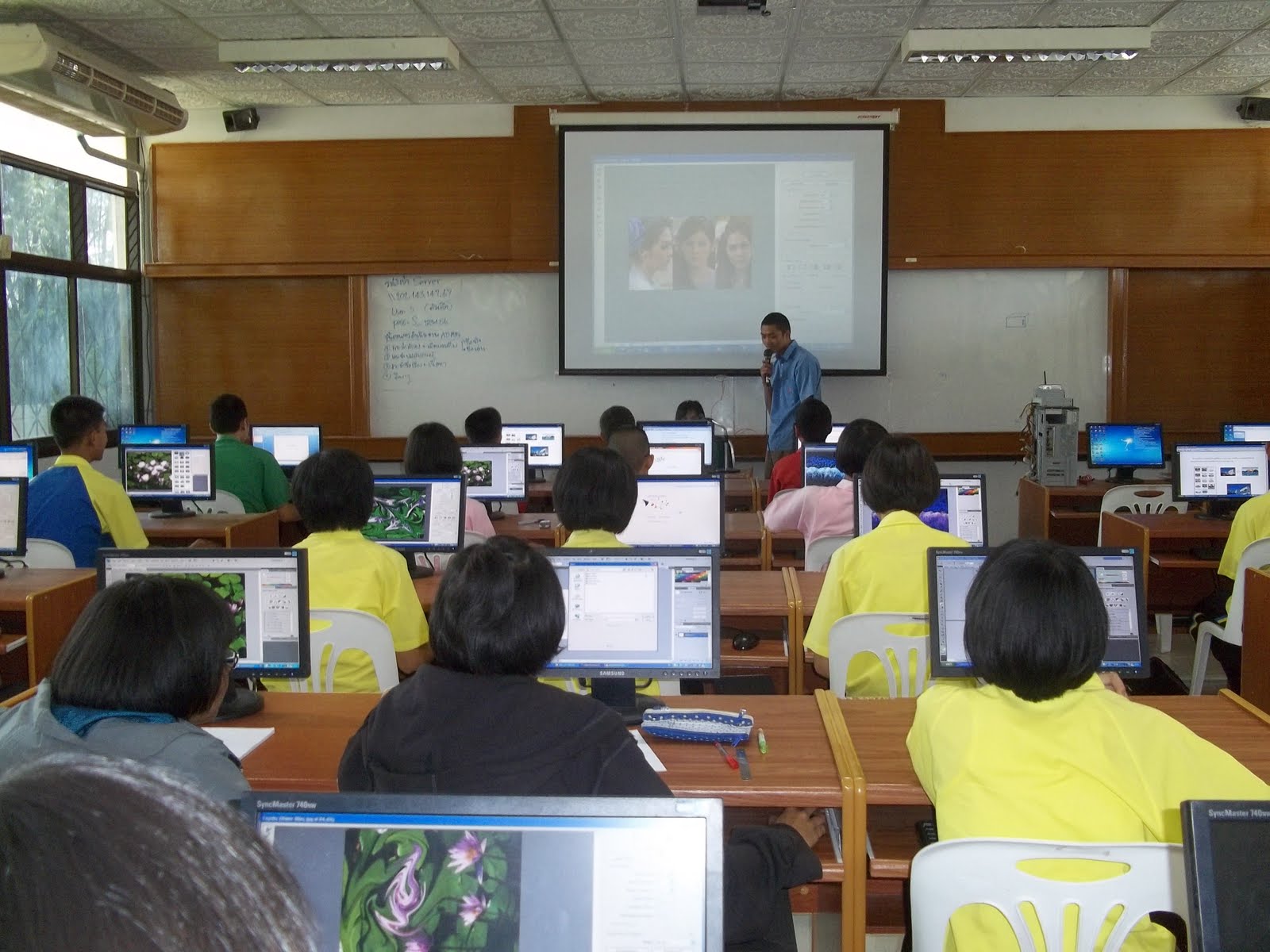
ผลการเรียนรู้ที่คาดหวัง : นักเรียนสามารถสร้างและนำเสนอชิ้นงานด้วยโปรแกรมสำเร็จรูปได้
Windows Movie Maker เป็นโปรแกรมที่ช่วยให้คุณสามารถสร้างภาพยนตร์ของครอบครัวและการนำเสนอภาพนิ่งบนคอมพิวเตอร์ของคุณ พร้อมทั้งชื่อเรื่อง ช่วงการเปลี่ยนภาพ ลักษณะพิเศษ ดนตรี หรือแม้กระทั่งคำบรรยายภาพแบบมืออาชีพ และเมื่อคุณสร้างเสร็จแล้ว คุณสามารถใช้ Windows Movie Maker เพื่อเผยแพร่ภาพยนตร์ของคุณและแบ่งปันให้กับเพื่อนๆ และครอบครัวของคุณ
Windows Movie Maker จะแบ่งออกเป็นสามพื้นที่หลักคือ บานหน้าต่าง กระดานเรื่องราว/เส้นเวลา และหน้าจอแสดงตัวอย่าง
เริ่มต้นการใช้งาน ดังนี้ 1. เข้าใช้โปรแกรมที่ Start Menu ดังรูป
| ||

เมื่อ คลิกที่ เมนู Windows Movie Maker
 |
| รูปที่ 2 หน้าต่างสร้างโครงการใหม่ |
2. ในที่นี้จะเลื่อกการสร้างโครงการจากภาพนิ่ง โดยเลือกการนำเข้าภาพนิ่ง ในเมนู Import Pictures
 |
| รูปที่ 3 การนำเข้าภาพนิ่ง |
- ถ้าเลือกเพียงบางส่วนที่แฟ้มเรียงชิดติดกัน โดยเลือกแฟ้มแรกที่ต้องการ
และกดปุ่ม Shift ค้างไว้ แล้วคลิกเม้าส์ที่แฟ้มสุดท้ายที่ต้องการ
- ถ้าแฟ้มภาพที่ต้องการ กระจายในตำแหน่งที่ห่างกัน ให้กดปุ่ม Ctrl ค้างไว้ แล้ว ให้นำเมาส์ คลิกแฟ้มภาพที่ต้องการ เมื่อได้แฟ้มภาพที่ต้องการแล้ว ให้คลิกที่ ปุ่ม Import เพื่อเป็นการนำภาพเข้าคอลเลคชั่น ผลได้ดังรูปที่ 4-5
 |
| รูปที่ 4 หน้าต่างการนำแฟ้มภาพที่ต้องการเข้าสู่คอลเลคชั่น |
 |
| รูปที่ 5 แสดงแฟ้มรูปภาพที่ทำการ Import pictures |
4.นำภาพที่เราเลือกเข้าสู่คอลเลคชั่น ให้ทำการเลือกแฟ้มภาพ ตามลำดับของเนื้อหา โดยการคลิกที่รูปภาพ แล้วลากรูปภาพวางที่ สตอรี่บอร์ด (story borad) ซึ่งเมื่อวางภาพแล้ว เราสามารถเลือกภาพเดิมที่เราเคยเลือกนั้นวางใน สตอรี่บอร์ด ได้อีกตามที่ต้องการ
 |
| รูปที่ 6 แสดงการวางภาพในสตอรี่บอร์ด ตามลำดับเนื้อเรื่อง |
 |
| รูปที่ 7 แสดงวีดีโอเอฟเฟค สำหรับตกแต่งภาพ |
 |
| รูปที่ 8 แสดงการวางเอฟเฟค และสามารตัด คัดลอก วาง และลบ เอฟเฟค ได้เพียงแค่คลิกเม้าส์ปุ่มขวา 6.นอกจาการใส่เอฟเฟคให้กับรูปภาพแล้ว โปรแกรมนี้ สามารถสร้าง Video Transitions หมายถึงการปรับเปลี่ยนการแสดงผลของภาพจากภาพหนึ่งไปยังอีกภาพหนึ่ง ด้วย Video Transitions โดยการคลิกแล้วลากวางที่สตอรี่บอร์ดได้ทันที โดยวางระหว่างภาพ ในช่อง Video Transitions ดังรูปที่ 9 เช่นเดี่ยวกันนในหนึ่งภาพเราสามารถเพิ่ม ตัด คัดลอก หรือ ลบ Video Transitions ตามต้องการ ดังรูปที่ 10 เพียงคลิกเม้าส์ปุ่มขวา จะได้เมนูย่อย สำหรับการปรับแต่งตามความต้องการ |
 |
| รูปที่ 9 แสดงวีดีโอทรานซิชั่น ปรับแต่งเอฟเฟคการเปลี่ยนภาพ |
 |
| รูปที่ 10 แสดงการปรับแต่ง video transitons |
7.การนำเข้าเสียงหรือเพลงประกอบ เลือกที่ เมนูที่ 1 Import Audio or Music เพือนำเข้าูสู่คอลเลคชั่น
 |
| รูปที่ 11 แสดงเมนูการนำเข้าเสียง และเพลงประกอบการสร้างโปรเจค |
 |
| รูปที่ 12 แสดการเปิดโฟลเดอร์แฟ้มข้อมูลเสียงและเพลง |
 |
| รูปที่ 13 แสดงแฟ้มข้อมูลประเภทเสียงหรือเพลงที่ประำกอบในมูฟวี่ เป้น |
 |
| รูปที่ 14 แสดงไทม์ไลน์ของภาพและสียงที่สามารถปรับแต่งเวลาการแสดงผลได้ตามต้องการ |
ดังรูปที่ 14-15
 | ||
| รูปที่ 15 แสดงการขยายเวลาสำหรับการแสดงผลภาพโดยการลากเม้าส์ที่ขอบด้านขวาของรูปภาพ เพื่อปรับระยะเวลาแสดงผลตามต้องการ 9.การเพิ่มข้อความในสตอรี่บอร์ด โดยใช้เมนูที่ 2 Edit Movie เลือกที่ Make Titles or Credits ซึ่งสามารถปรับแต่งลักษณะรูปแบบตัวอักษร สี และพื้นหลัง อีกทั้งการปรับแต่งการแสดงผลของข้อความในลักษณะของแอนนิเมชั่น ได้อีกด้วย ดังรูปที่ 16-18
|

 |
| รูปที่ 17 แสดงหน้าต่างการสร้างข้อความในหน้าแรกของมูฟวี่ และการปรับแต่งตัวอักษร |
 |
| รูปที่ 18 แสดงหน้าต่างการปรับแต่ง การแสดงผลของข้อความในลักษณะ แอนิเมชั่น |
 |
| รูปที่ 19 แสดงผลการเพิ่มหน้าไตเติ้ลและหน้าเคดริต ของมูฟวี่ (หน้าแรกและหน้าสุดท้าย) |
Capture Video
 |
| รูปที่ 19 แสดงการบันทึกเสียงบรรยาน หรือเพลงประกอบ โดยการเลือกที่ Narrate Timeline |
11. เมื่อทำการสร้างชิ้นงานเรียบร้อยแล้ว ก็มาถึงขึ้นตอนของการนำไปใช้ ด้วยการสร้างเป็นวีดีโอไฟล์ ซึ่งในที่นี้จะกล่าวถึงการบันทึก ในแบบ Save to my computer โดยการตั้งชื่อแฟ้มข้อมูล และเลือกตำแหน่งของการบันทึกแฟ้ม ซึ่งสามารถสร้างโฟลดเดอร์ใหม่ในหน้าต่างนี้ได้ทันที ในแต่ละขั้นตอนเมื่อดำเนินการเรียบร้อยแล้ว ให้กดปุ่ม Next เพื่อดำเนินการขั้นตอนต่อไป เมื่อดำเนินการเรียบร้อยแล้วจะได้แฟ้มวีดีโอ นามสกุล .avi
 |
| รูปที่ 20 แสดงเมนูีีที่ 3 Finish Movie เมื่อสร้างชิ้นงานเรียบร้อยแล้วจะทำการบันทึกเพื่อนำไปใช้ |
 |
| รูปที่ 21 แสดงการตั้งชื่อแฟ้ม และเลือกตำแหน่งที่เก็บแฟ้ม หรือสามารถสร้าางโฟลดเดอร์ใหม่ได้ในหน้าต่างนี้ |
 |
| รูปที่ 21 แสดงการตั้งชื่อแฟ้ม เมื่อเรียบร้อยแล้วให้กดปุ่ม Next |
 |
| เพิ่มคำอธิบายภาพ |


แสดงผล Movie ที่เกิดจากการทำงานตั้งแต่ขั้นตอนที่ 1 -11